
Když potřebuju zmenšit fotku pro web nebo blog, otevírám Squoosh. Na kompresi jednotlivých fotek se mi osvědčil – hlavně když chci WebP a nechci nic instalovat.
Co to je Squoosh
Squoosh je webová appka na kompresi a převod obrázků. Vyvíjí ji Google Chrome Labs a je open source.
Oficiální web: squoosh.app. Zdrojáky: GitHub GoogleChromeLabs/squoosh.
Běží v prohlížeči, ale komprese probíhá u vás na zařízení (client-side). Obrázek se neposílá na server ke zpracování.
Proč je dobrý
- WebP – výborná komprese fotek při stále dobré kvalitě. U běžných fotek často výrazně menší soubor než JPEG při srovnatelném výsledku.
- Lokálně v prohlížeči – otevřete stránku, přetáhnete fotku, vše se počítá na vašem počítači. Pro soukromí fotek je to praktické.
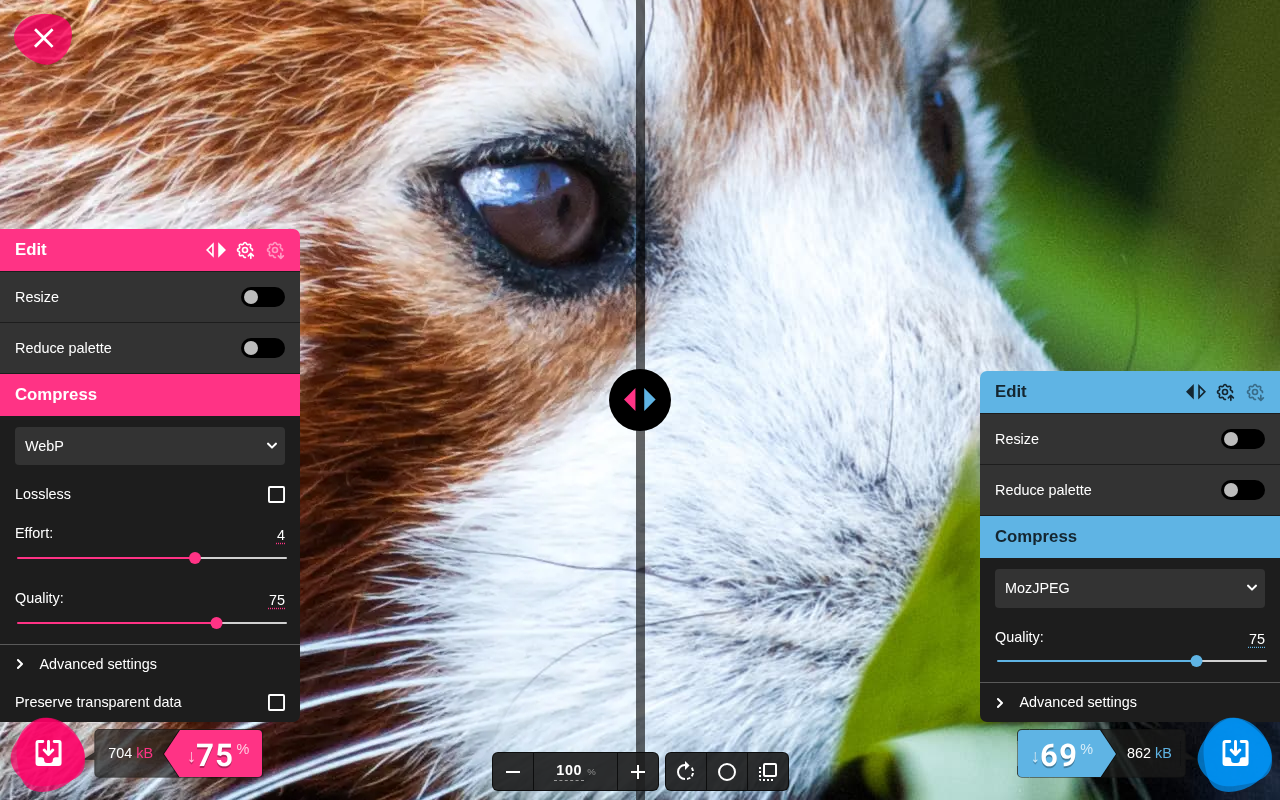
- Srovnání před/po – posuvník ukáže originál a výsledek vedle sebe, zároveň vidíte velikost souboru.
- Víc kodeků – kromě WebP i AVIF, MozJPEG, OxiPNG a další. Pro fotky na web dávám přednost WebP.
Omezení: nelze hromadně upravovat
Squoosh je vhodný na jednu fotku (nebo pár fotek po sobě). Nelze hromadně upravovat stovky souborů najednou – UI je postavené na práci s jedním obrázkem.
Když potřebujete hromadnou kompresi ve skriptu nebo CI, Squoosh samotný v prohlížeči to nenahradí. Na běžné „mám jednu fotku a chci ji zmenšit do WebP“ mi ale vyhovuje.
Jak to použít (otevřít v prohlížeči)
Nic se neinstaluje. Stačí prohlížeč.
- Otevřete https://squoosh.app/ v prohlížeči.
- Přetáhněte fotku do oblasti Drop OR Paste (nebo vložte ze schránky / vyzkoušejte demo obrázek).
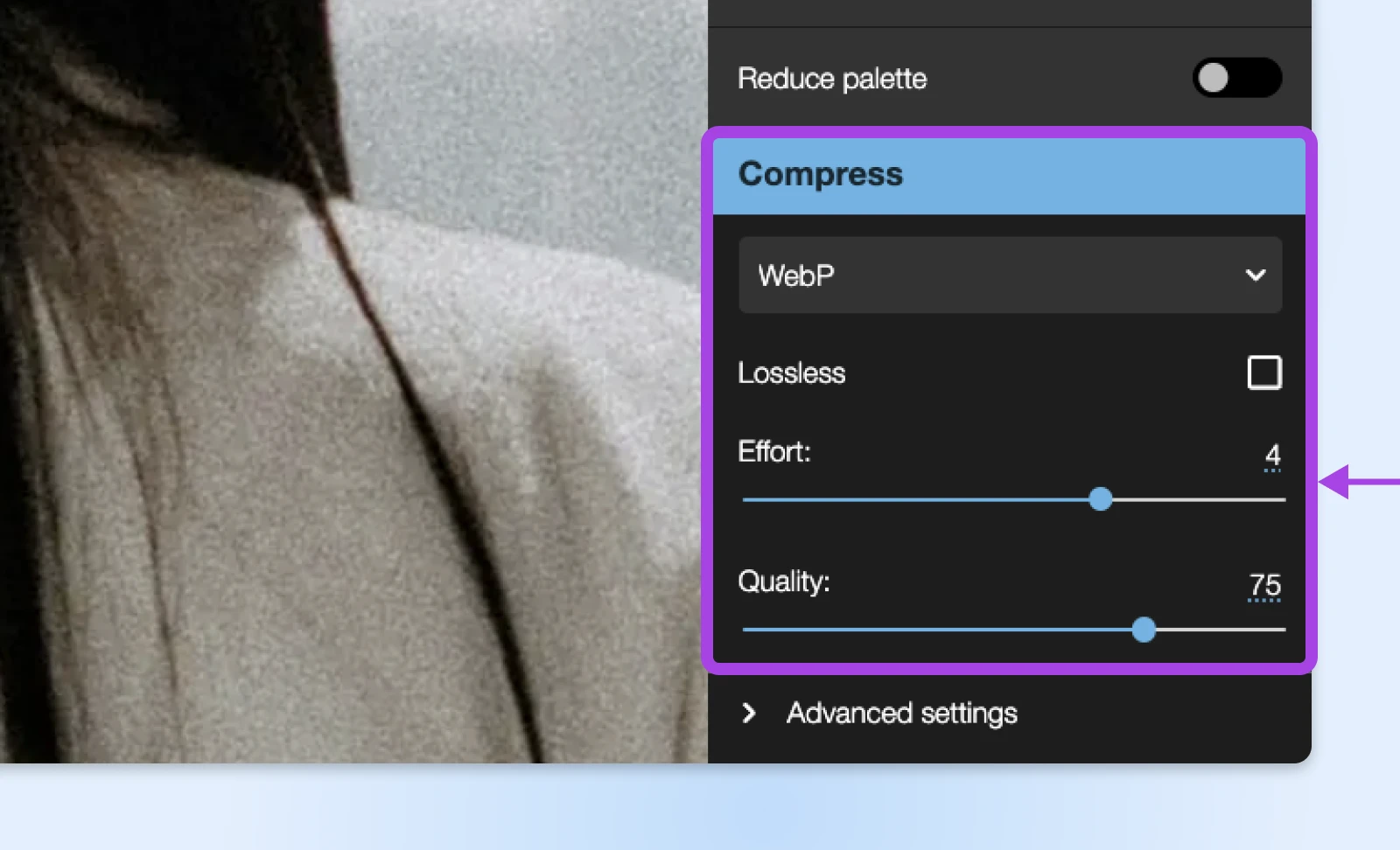
- V panelu Compress vyberte kodek – pro fotky typicky WebP – a nastavte Quality (často kolem 75 je dobrý start).
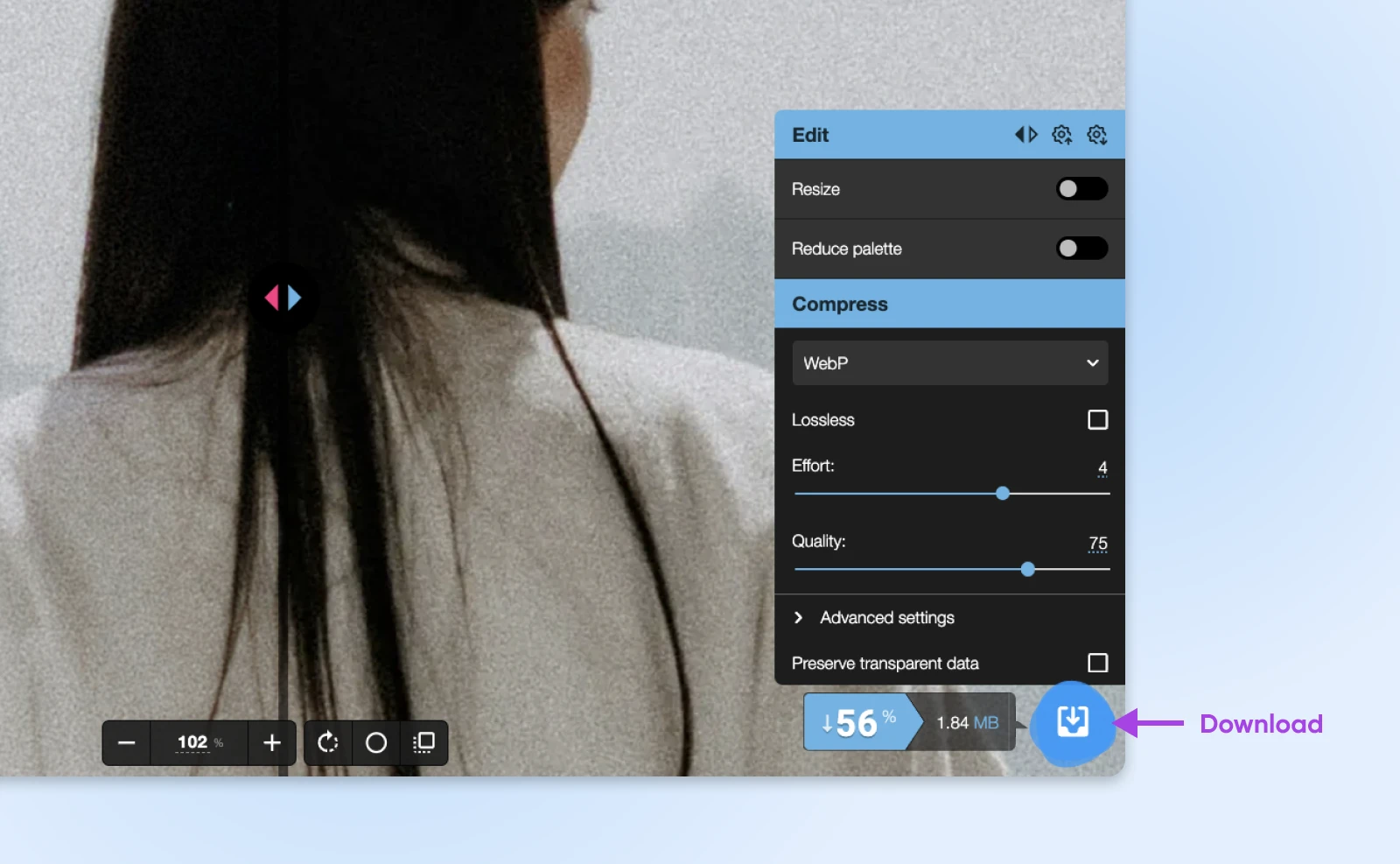
- Zkontrolujte výsledek posuvníkem před/po a stáhněte soubor tlačítkem download (šipka dolů u velikosti souboru).
Tipy
- U WebP vždy nastavím Effort na maximum a pak si hraju s Quality.
- U průhledných obrázků (např. PNG) zaškrtněte Preserve transparent data.